¤ iPhone mẹo và thủ thuật #31 - Làm thế nào để sử
dụng iPhone như một ổ
cứng gắn ngoài?
Là một chủ sở hữu iPod, bạn có thể dễ dàng kéo và thả file từ máy tính sang iPod khi kết nối với máy tính qua cáp USB. Khi nói đến iPhone Tuy nhiên, Apple không cho phép chúng ta sử dụng nó như một ổ cứng gắn
ngoài. Discover hoặc các ứng dụng tương tự là một miễn phí điện thoại di động quản lý tập tin ứng dụng cho phép bạn quản lý, lưu trữ, xem và chuyển các tập tin với các máy tính khác hoặc iPhone, trong mạng Wi-Fi . Nó cũng cho phép bạn truy cập
vào máy chủ của địa phương hoặc của cộng đồng trên Internet, cả hai trong hoặc không có kết nối Wi-Fi.
¤ iPhone mẹo và thủ thuật #31 iPhoneBrowser là trình duyệt tập tin dựa trên
Windows cho iPhone của bạn.
Nó có tính năng kéo và thả để tải lên điện thoại của bạn, tự động và sao
lưu dẫn sử dụng của các tập tin trên điện thoại của bạn, xem trước các tập tin văn bản và hình ảnh và biểu tượng rất mát mẻ.
¤ iPhone mẹo và thủ thuật #32 - Làm thế nào để tạo
nhạc chuông tùy chỉnh?
Một trong những điều mà Apple đã không thực hiện dễ dàng cho chủ sở hữu iPhone đang cung cấp một cách để tạo ra nhạc chuông tùy chỉnh trong Windows. Nếu bạn là chủ sở hữu máy Mac, bạn có thể sử dụng
GarageBand, nhưng Apple không cung cấp cho ứng dụng trên Windows. Thay vào đó những gì họ mong đợi bạn làm là mua một bài hát cho $ 0,99, và sau đó chuyển đổi nó thành một nhạc chuông cho một $ 0,99.
Dưới đây là một vài cách để
tạo ra và sử dụng nhạc chuông riêng của bạn trên iPhone: iTunes.
Bạn thực sự có thể
chuyển đổi một bài hát DRM
miễn phí vào một nhạc chuông bằng cách sử dụng iTunes chỉ
với một vài bước:
iPhone mẹo và thủ thuật -
iTunes
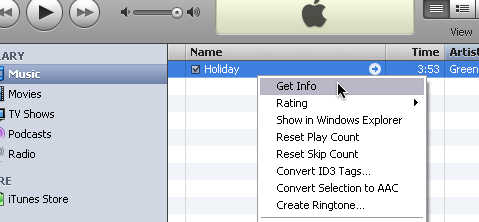
1. ITunes bật lên và tìm những bài hát DRM miễn phí bạn muốn chuyển đổi để nhạc chuông.
Nhấp chuột phải vào nó và
chọn tùy chọn Get Info.
2. Trên tab Tùy chọn xác định vị trí các Thời gian bắt đầu và kết thúc tuỳ chọn. Đây là nơi mà bạn muốn chỉ định các phần của bài hát bạn muốn chuyển đổi thành nhạc chuông. Kiểm tra cả hai hộp, và chắc chắn rằng nhạc chuông của bạn là dưới 30 giây. Nhấn OK khi hoàn tất.
3. Nhấp chuột phải vào bài hát bạn chỉ cần chỉnh sửa, và chọn "Convert to AAC" tùy chọn.
Nếu bạn không thấy điều này trong menu ngữ cảnh tìm đến
mục "Edit -> Preferences -> Advanced -> Import", và chắc
chắn rằng AAC Encoder được
chọn trong menu.
4. Một khi bài hát đã hoàn
thành được chuyển đổi sang
định dạng mới này sẽ xuất
hiện trong danh sách nhạc, và "Time" nên phản ánh thời gian chính xác của các nhạc chuông (mà phải được ít hơn 30 giây).
Bây giờ điều hướng đến thư
mục âm nhạc iTunes của bạn
để tìm các bài hát được chuyển
đổi.
5. Hãy chắc chắn rằng bạn có thể nhìn thấy phần mở rộng của tập tin (M4A.) Như trong hình trên. Nếu bạn không nhìn
thấy phần mở rộng vào Tools -> Folder Options -> View (Tổ chức -> Folder and Search Options trên Vista), và bỏ chọn
hộp Ẩn mở rộng cho biết loại tập tin. Sau đó bấm OK.
6. Sao chép các tập tin âm nhạc (với phần mở rộng M4A.) Vào
máy tính của bạn. Một khi bạn đã làm điều đó đổi tên phần mở rộng của tập tin. M4R mà sẽ làm cho iTunes nhận ra nó làm nhạc chuông. Hãy chắc chắn
rằng không có ký hiệu (gạch
dưới, gạch ngang, vv ...) trong tên file.
7. Trong iTunes vào File -> Add File to Library, và sau đó duyệt qua các tập tin từ bước 6. Một
khi bạn đã chọn nó nhấn nút
Open. iTunes sẽ đặt các nhạc
chuông trong phần tương ứng trong thư viện của bạn.
8. Sync iPhone với iTunes và mới được tạo ra nhạc chuông của bạn nên được chuyển qua. Nếu
nó không được chắc chắn kiểm tra các tab Ringtones trong phần cấu hình iPhone của iTunes để xác minh rằng nó được thiết lập để đồng bộ nhạc chuông của bạn.
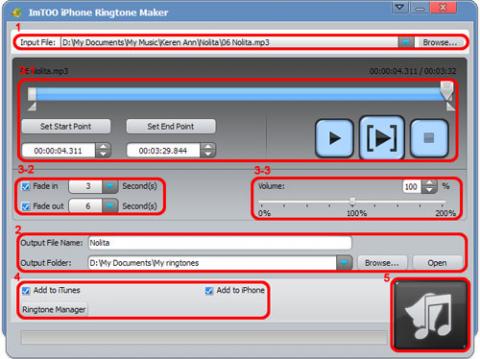
Cách iTunes có thể là một ít khó khăn cho một số bạn. Tuy nhiên bạn cũng có thể thực hiện điều này với phần mềm iPhone Ringtone Maker cung cấp một cách để chuyển đổi tất cả các bài hát cá nhân và âm thanh
trích xuất từ file video cho
iPhone Nhạc chuông. Nhưng bạn sẽ chi phí $ 14,95 (với 14,95 bạn chỉ có thể mua và thực hiện 8 nhạc chuông bằng cách sử dụng iTunes).
¤ iPhone mẹo và thủ thuật #33 - Bàn phím tăng tốc Không cần sử dụng phím Shift để tạo câu mới.
iPhone làm thế tự động.
¤ iPhone mẹo và thủ thuật #34 - Phím tắt # 1 Khi gõ trên bàn phím iPhone của
bạn, nếu bạn làm lỗi, và iPhone của bạn cung cấp từ đúng chính tả bên dưới, nhấn vào thanh dấu cách space để chấp nhận các đề nghị. (Để bỏ qua những gợi ý, ấn vào từ gợi ý.)
¤ iPhone mẹo và thủ thuật #35 - Phím tắt # 2 Nếu bạn muốn thêm vào một từ để tùy chỉnh của iPhone từ
điển, gõ nó. Bạn nên xem xét
bổ sung thêm tên của bạn, bạn bè của bạn, tên, tên công ty của bạn, tên đường phố, và những từ tương tự.
¤ iPhone mẹo và thủ thuật #36 - Phím tắt # 3 Nếu bạn nhận ra bạn đã thực
hiện một lỗi đánh máy một vài câu lại, bấm ngón tay của bạn
mà sai lầm đã được thực hiện với vị trí con trỏ ở đó. Bạn có thể sửa lỗi, và sử dụng kỹ thuật tương tự để trở về vị trí trước đây của bạn trong văn bản.
¤ iPhone mẹo và thủ thuật #37 - Phím tắt # 4 Double-tab thanh SPACE để
thêm một dấu châm tiếp theo chư không phải dấu cách.
¤ iPhone mẹo và thủ thuật #38 - Phím tắt # 5 Double-tap một hình ảnh, bản
đồ, hoặc trang web để phóng to ở trên nó.
¤ iPhone mẹo và thủ thuật #39 - Phím tắt # 6
Trong Safari, sau khi di chuyển xuống cuối trang, nhấp vào phía trên màn hình ngay lập tức trở lại phía trên cùng của trang.
¤ iPhone mẹo và thủ thuật #40 - Phím tắt # 7
Chơi http://tv.yahoo.com/listings, nhấn nút +, và nhấn Add to Home Screen. Bây giờ bạn có một cú nhấp chuột truy cập vào danh sách truyền hình địa
phương của bạn. Được rồi, do đó, tôi là người nghiền TV mà.
¤ iPhone mẹo và thủ thuật # 41 - Phím tắt # 8
41. Bookmark http://
www.xaluan.com Lần sau bạn muốn ghé thăm một trang web và bạn muốn nhìn thấy nó FAST, nhấp vào dấu trang và đánh vào URL. Chọn Không có hình ảnh và trang web sẽ được tải ở tốc độ chớp. Đối với kết quả tốt nhất, thêm nó vào Màn
hình của bạn.
¤ iPhone mẹo và thủ thuật # 42 - Phím tắt # 9
Nếu bạn đã từng flicked khó
khăn như vậy mà các trang web bạn đang điều hướng qua cuộn cách mà bạn muốn, bạn có thể ngừng di chuyển bằng cách khai thác các trang trong quá trình di chuyển.
¤ iPhone mẹo và thủ thuật #43 - Google Maps # 1 43.
Gõ mã sân bay, mã vùng khi
ở các bản đồ sẽ mang lại cho sân bay lên trên bản đồ. Vì vậy, nếu bạn đang cố gắng để xem bản đồ như vùng Renton, WA. gõ SEA (hoặc biển) sẽ chuyển đến những sân bay Seattle.
¤ iPhone mẹo và thủ thuật #44 - Google Maps # 2
Khai thác trên các địa chỉ
trong danh bạ của bạn mở nó lên trong bản đồ Google.
¤ iPhone mẹo và thủ thuật #45 - Google Maps # 3
Một hai ngón tay bấm vào bản đồ Google phóng ra ngoài. Điều này không thực sự làm việc bất cứ nơi nào khác. một ngón tay
bấm để phóng to, hai để thu
nhỏ.
¤ iPhone mẹo và thủ thuật #46 - Safari Tricks # 1
Khi bạn cuộn xuống dưới cùng của trang, và bạn muốn quay trở lại top-chỉ cần gõ vào thanh trên cùng của điện thoại (nơi Rogers hoặc Fido và thời gian có) và trang web đó lại nhảy lên để bắt đầu.
¤ iPhone mẹo và thủ thuật #47 - Safari Tricks # 2
Để email một trang web dang xem tới bạn bè. Các nút Chia sẻ trên cùng bên trái sẽ tạo một tin nhắn cho bạn!
¤ iPhone mẹo và thủ thuật #48 - Safari Tricks # 3
Trang xuống. Khi không sử dụng một-phóng to màn hình hiển thị, hai tập về phía dưới cùng của màn hình. Các trang sẽ tái tập trung xung quanh bạn. Hãy chắc chắn rằng không để khai thác một liên kết!
¤ iPhone mẹo và thủ thuật # 49 - Safari Tricks # 4
Zoom vào một hình ảnh duy
nhất. Double-khai thác hình ảnh trong Safari phóng chúng để phù hợp với màn hình iPhone của bạn. Nếu hình ảnh được liên kết với các URL, điều này có thể chứng minh một chút khó
khăn nhưng nó hoạt động
tuyệt vời cho hình ảnh không liên kết. Double-tap một lần nữa để trở về màn hình hiển thị unzoomed.
¤ iPhone mẹo và thủ thuật #50 - Safari Tricks # 5 Zoom một cột. Bạn có thể
phóng to các cột văn bản cũng
như hình ảnh. Double-bấm vào
cột để phù hợp với nó để hiển
thị. Double-tap một lần nữa để
trở lại trong zoom. Không chỉ có Safari zoom khối trích dẫn
văn bản độc lập của văn bản
thường xuyên nhưng nếu bạn
di chuyển ngón tay của bạn sau
khi tăng gấp đôi đầu tiên tap--
fit-to, nó diễn dịch các tập tiếp theo, tăng gấp đôi như là
một lệnh Sửa lại trung tâm chứ
không phải là quay trở lại để -
trước-zoom. Thông minh.
¤ iPhone mẹo và thủ thuật #51 - Safari Tricks # 6
Ngừng một di chuyển. Sau
khi lật một trang để làm cho nó di chuyển, bạn có thể bấm vào
trang bất kỳ lúc nào để ngừng
chuyển động. Đừng quên, bạn cũng có thể tự kéo màn hình hiển thị màn hình để cài lại phần bạn đang xem.
¤ iPhone mẹo và thủ thuật # 52 - Safari Tricks # 7
Bạn có thể gõ một địa chỉ
trang web mà không cần thêm các "com." Giống như trên Safari trên máy Mac.
¤ iPhone mẹo và thủ thuật #53 - Safari Tricks # 8
Kiểm tra các URL. Để peek
tại điểm đến của một liên kết, liên lạc và giữ liên kết cho một vài giây. Bạn cũng có thể làm điều này với hình ảnh để xem họ có liên quan. Nếu một liên kết xuất hiện và bạn không muốn kích hoạt nó, chỉ cần trượt ngón tay của bạn đi cho
đến khi các văn bản đích biến mất.
¤ iPhone mẹo và thủ thuật #54 - Safari Tricks # 9
Vâng chỉ cần trỏ trình duyệt iPhone của bạn vào một video Video trên Google và chọn tải về cho iPod / PSP và bạn có thể xem nó phải có trong safari.
Điều này cũng cho thấy rằng bạn cũng có thể xem video ở vị trí thẳng đứng không chỉ là cảnh quan.
¤ iPhone mẹo và thủ thuật #55 - Safari Tricks # 10
Thiết lập một trang đánh dấu ở đầu danh sách của Safari (chỉ dưới đây Lịch sử, mà không thể được di chuyển) là điểm đến "about: blank" (Trong thực tế "about: bất cứ điều gì" hoạt động giống như là tốt, tôi
không chắc chắn nếu có một
số từ khóa, tôi có thể đưa vào để có được bất cứ điều gì đặc biệt) Dù sao, tôi sử dụng các dấu để chuyển sang một trang trắng sau khi tôi đang thực hiện duyệt web..
¤ iPhone mẹo và thủ thuật #56 - Làm thế nào để gửi
MMS Multimedia Massage?
Trước tiên hãy chắc chắn rằng nhà cung cấp dịch vụ của bạn cho phép bạn gửi một tin nhắn MMS. Ngoài ra, bạn có thể tính
phí cho việc gửi một tin nhắn
MMS. Gửi tin nhắn MMS bằng cách sử
dụng iPhone Ứng dụng
1. Ngày đạp các vị tin nhắn
biểu tượng trên góc trên bên trái và bấm vào biểu tượng để
khởi chạy ứng dụng tin nhắn.
2. Để tạo một tin nhắn mới,
hãy nhấp vào biểu tượng New Message nằm ở góc trên bên phải của ứng dụng tin nhắn. Ngoài ra, bạn có thể chọn một thông báo hiện tại để trả lời với một MMS. Cho dù sự lựa chọn bạn thực hiện, bạn sẽ
thấy một biểu tượng máy ảnh ở góc trái phía dưới màn hình.
Tap vào biểu tượng, để mở ra các tùy chọn.
3. Bạn có thể chọn sử dụng
một hình ảnh hiện tại hoặc để có một cái mới để gửi một tin nhắn MMS. Nếu bạn quyết định sử dụng một hình ảnh hiện có, bạn sẽ được đưa vào thư viện ảnh để chọn một.
Bấm vào hình ảnh để đánh dấu nó như là sự lựa chọn của bạn.
Để xác nhận lựa chọn của bạn, bấm Chọn nút để tiếp tục. Tuy nhiên, nếu bạn quyết định để có một hình ảnh mới, các ứng
dụng máy ảnh sẽ được đưa ra. Bạn có thể chụp ảnh mới và sau đó chọn giống cho việc gửi một tin nhắn MMS. Một khi bạn đã chụp ảnh, bạn phải tập sử dụng các nút nằm ở góc dưới
bên phải để xác nhận lựa chọn
của bạn.
4. Một hình nhỏ nhỏ của hình ảnh sẽ xuất hiện như một file đính kèm trong tin nhắn. Bạn có thể nhắn tin loại cũng ở trên
hoặc dưới các hình ảnh. Sau khi
gõ xong tin nhắn, bấm nút gửi để gửi tin nhắn đến đích. Trực tiếp Gửi MMS bằng cách sử dụng hình ảnh ứng dụng của iPhone
1. Tap vào biểu tượng hình ảnh trên đạp và từ các bộ sưu tậpảnh bạn có thể chọn một hình ảnh hiện tại.
2. Bây giờ, bấm nút gửi nằm ở góc dưới bên trái và một danh sách tùy chọn sẽ xuất hiện. Từ các tùy chọn, chọn MMS và một
tin nhắn mới sẽ được tạo ra cho bạn những hình ảnh gắn liền với nó.
¤ iPhone mẹo và thủ thuật #57 - Điều khiển iPod khi bị
khóa Nếu iPhone của bạn /
iPod Touch đã bị khoá nhưng bạn cần phải thay đổi âm lượng, tạm dừng hoặc bỏ qua các bài
hát, đôi tap Trang chủ và bạn có thể kiểm soát các ứng dụng iPod và xem những gì nhạc đang
phát.
¤ iPhone mẹo và thủ thuật # 58 -
Thực hiện cuộc gọi từ Safari Số điện thoại trong Safari hiển thị như các liên kết. Nếu bạn bấm và giữ trên số lượng cho một vài giây, nó sẽ hiển thị trong một cửa sổ pop-up. Điều
này cũng làm việc với các liên kết web.
¤ iPhone mẹo và thủ thuật # 59 -
nút xóa nhanh Bạn có thể xóa bài của swiping
ngón tay của bạn trên bên phải của các email, tin nhắn SMS cuộc hội thoại hoặc podcast trong khi xem danh sách. Video được đánh dấu và xoá hoàn toàn ở đồng bộ tiếp theo.
¤ 60. Thực hiện và tăt
Multitask ( tắt các ứng
dụng chạy nền và song
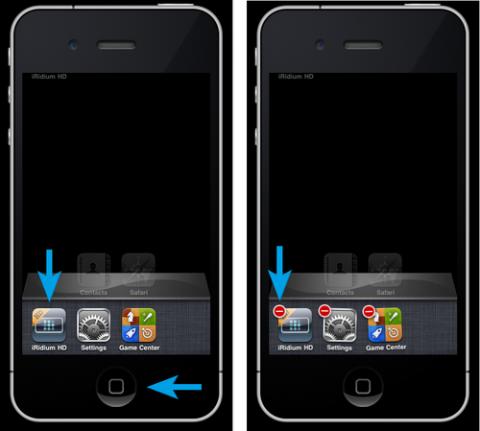
song với OS 4) Với bản OS 4 các bạn có thể
thấy nếunhấn hai lần double lên phím HOME thì sẽ hiện ra một loạt các ứng dụng
đang chay ở nền , để chuyển
đổi giữa chúng mà không đóng
lại vẫn giữ cho ứng dụng chạy.
Tuy nhiên tác dụng này có điều
tệ hại là các bạn có thể quên tắt chúng hoàn toàn sau khi
dùng song.. Tệ hại đó là sẽ gây tốn pin ,
làm nóng máy, và các ưng dụng
app trở lên chậm chạp ì ạch Để tắt hoàn toàn bạn hãy
nhấn vào ứng dụng muốn đóng
trong thanh multitask ở cuối
màn hình đó và giữ trong vòng
vài giây .. sẽ hiện ra một dâu
(-) , bạn hay nhấn vào để đóng hoàn toàn .


 XHAMSTER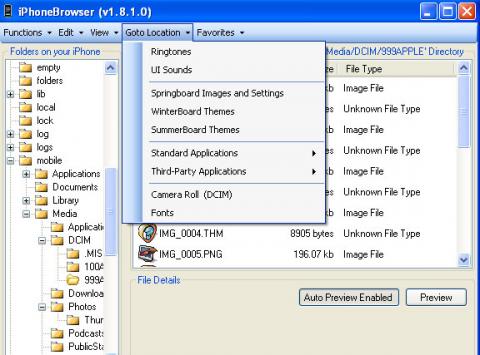


 Hỗ trợ :



 Xuống
Xuống